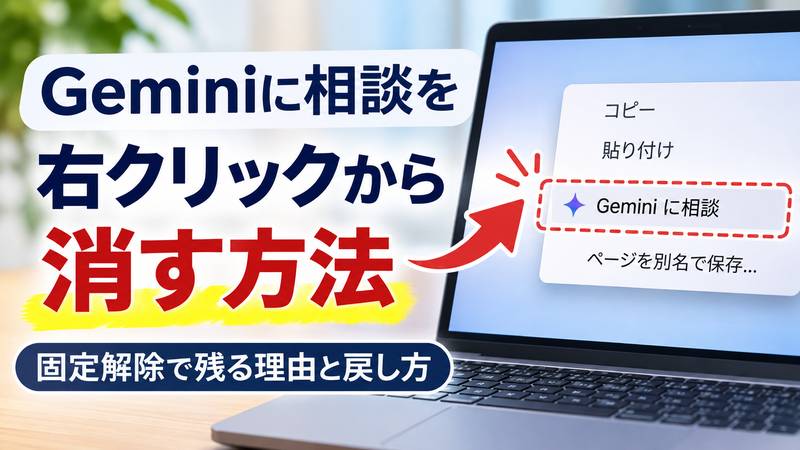
Chromeの右クリックに出る「Gemini に相談」を消したい場合、上部ボタンの固定解除だけでは項目が残ることがあります。
2026年10月時点では、右クリック項目まで非表示にしたい場合はGlicをDisabledにする方法が使われています。
この記事では、固定解除で消えない理由からGlicの変更手順、Gemini in Chromeへの影響、元に戻す方法まで紹介します。
Geminiを残したい人と、右クリックから消すことを優先したい人で選ぶ設定が違うため、自分に合う方法を確認してから変更してください。
Geminiに相談を右クリックから消す方法
右クリックメニューの「Gemini に相談」まで消したい場合、2026年10月時点ではChromeの試験的設定にあるGlicをDisabledへ変更する方法が使われています。
上部のGeminiボタンを固定解除するだけでは、ページ本文を右クリックしたときの「Gemini に相談」が残る場合があります。
「固定解除したのに消えない」と戸惑いやすいところですが、操作を間違えたのではなく、非表示にしている場所が違います。
| 消したい場所 | 操作 | 結果 |
|---|---|---|
| Chrome上部のGeminiボタン | Geminiの固定を解除 | 上部ボタンを非表示にできる |
| ページ本文の右クリック項目 | GlicをDisabled | 「Gemini に相談」が消えるとの実機報告がある |
GlicをDisabledにして右クリック項目を非表示にする
右クリックの「Gemini に相談」を消したい場合は、ChromeのアドレスバーからGlicの設定画面を開きます。
アドレスバーに「chrome://flags/#glic」と入力し、表示されたGlicの項目を探してください。
Glicの右側にある設定をDisabledへ変更し、その後にChromeを再起動します。
- Chromeのアドレスバーに「chrome://flags/#glic」と入力する
- Glicの設定を「Disabled」に変更する
- 「Relaunch」を選ぶかChromeを再起動する
- ページ上で右クリックし「Gemini に相談」が消えたか確認する
ポイントは、Glicを変更しただけで終わらず、Chromeを再起動して設定を反映させることです。
金曜の夜にフォームへ長文を入力している途中で設定を変えるような場合は、先に内容を保存しておくと安心です。
Relaunchを実行するとChromeが再起動するため、保存していない入力内容がある場合は変更前に退避してください。
flagsにはGlic以外にも多くの項目が並んでいますが、今回の目的で別の設定まで変更する必要はありません。
複数のflagsを同時に触ると、あとで挙動が変わったときに原因を切り分けにくくなります。
固定解除では右クリックのGeminiが残る理由
「Geminiの固定を解除」は、Google公式が案内しているブラウザ上部のGeminiボタンを非表示にする操作です。
ページ本文を右クリックしたときに表示される「Gemini に相談」とは、入口が別になっています。
固定解除で右クリック項目が残っても、操作ミスではありません。
たとえば、デスクトップ上のショートカットを消してもアプリ本体が残るのと似ていて、表示している入口の一つだけを隠した状態です。
そのため「上のGeminiは消えたのに、右クリックするとまだ出てくる」という状態が起こります。
右クリック項目まで減らしたい場合はGlicの変更が候補になりますが、これは単なる右クリックメニュー専用の設定ではありません。
GlicをDisabledにすると、Gemini in Chromeのほかの入口にも影響するとの実機報告があります。
右クリックだけが邪魔なのか、それともGemini in Chrome自体をほとんど使わないのかで、選ぶ操作を変えるのが分かりやすいです。
固定解除とGlic無効化はどちらを選ぶべき?
選び方はシンプルで、Geminiを今後も使うなら固定解除、右クリック項目まで消したいならGlicの無効化が候補です。
必要以上に機能を止めたくない人は、まず固定解除から試すのが分かりやすい選択です。
「右クリックの一項目だけ邪魔」という場合でも、Glicはその項目だけを個別に切り替える設定ではない点に注意してください。
| やりたいこと | 向いている操作 | Geminiへの影響 |
|---|---|---|
| 上部のボタンだけ消したい | Geminiの固定を解除 | Gemini in Chromeは利用できる |
| 設定画面から上部表示を消したい | Gemini in Chromeの表示設定を変更 | Gemini in Chromeは利用できる |
| 右クリック項目まで消したい | GlicをDisabled | Gemini in Chrome全体に影響する可能性がある |
上部ボタンだけ消すならGeminiの固定を解除する
Chrome上部にあるGeminiボタンだけが気になるなら、Glicを変更する必要はありません。
Google公式では、ブラウザ上部を右クリックして「Gemini の固定を解除」を選ぶ方法が案内されています。
朝の作業でタブをたくさん開き、「上のボタンが増えて狭いな」と感じているだけなら、この方法で十分です。
固定解除ならGemini in Chrome自体を残せるため、必要になったときに再び使えます。
右クリック操作が使いにくい場合は、Chromeの設定からAI イノベーション、Gemini in Chromeへ進み、ブラウザ上部の表示設定を変更する方法もあります。
「Geminiはたまに使うけれど、常にボタンが見えている必要はない」という人には、この使い分けが合っています。
反対に、固定解除したあともページ本文の右クリックに「Gemini に相談」が残っていても、そこで失敗したと判断する必要はありません。
右クリックまで消すならGemini全体への影響も確認する
右クリックするたびに「Gemini に相談」が表示され、従来のコピーや保存などの操作で邪魔に感じるなら、GlicのDisabledが候補になります。
Google Chrome Communityでも、右クリックからAsk Geminiを消したいユーザー向けにGlicを無効化する方法が共有されています。
ただし、2026年10月時点で通常のChrome設定には、右クリックの「Gemini に相談」だけを独立して消す一般向けスイッチは確認しにくい状況です。
そのためGlicをDisabledにすると、右クリック項目だけでなくGemini in Chromeの表示や利用にも影響することがあります。
「右クリックだけ消えて、Geminiは今までどおり使える」と思って変更すると、想定より影響が大きく感じるかもしれません。
Geminiを日常的に使う人は固定解除に留める、ほとんど使わず右クリック項目を消すことを優先する人はGlicを検討する、という分け方が分かりやすいです。
Glicは試験的なflagsの設定なので、Chromeの更新によって名称や利用可否が変わる可能性もあります。
現時点で操作できても、将来のChromeで同じ場所に同じ設定が残るとは限りません。
まずは自分が消したいのが「上部ボタン」なのか「右クリック項目」なのかを決め、その範囲に合った操作だけを選んでください。
消したGeminiに相談を元に戻す方法
GlicをDisabledにしたあとでGeminiを使いたくなった場合は、設定をDefaultへ戻してChromeを再起動します。
上部ボタンだけを消していた場合は、Glicを触らず「Geminiを固定」で再表示できます。
「一度消したら戻せないのでは」と不安になる必要はなく、変更した場所に合わせて元の設定へ戻せば対応できます。
GlicをDefaultに戻してChromeを再起動する
右クリックの「Gemini に相談」を消すためにGlicをDisabledへ変更した場合は、同じflags画面から元に戻します。
Chromeのアドレスバーへ「chrome://flags/#glic」と入力し、Glicの設定を開いてください。
設定欄をDefaultへ変更し、RelaunchまたはChromeの再起動を行います。
- アドレスバーから「chrome://flags/#glic」を開く
- Glicを「Default」に戻す
- RelaunchまたはChromeを再起動する
- Geminiの表示や右クリックメニューを確認する
GlicをDefaultへ戻すと、Disabledによって止めていたGemini in Chromeの表示や機能が元の状態へ戻る方向になります。
たとえば数日前に「もうGeminiは使わない」と消したものの、あとから必要になった場合でも同じ場所から設定を戻せます。
Defaultへ変更しただけでは表示が切り替わらない場合があるため、最後にChromeを再起動してください。
なお、Chromeの更新によってflagsの項目や挙動が変わる可能性があるため、以前と同じ画面にならない場合もあります。
上部ボタンはGeminiを固定して再表示する
上部のGeminiボタンだけを固定解除していた場合は、Glicを変更する必要はありません。
Google公式では、ブラウザ上部から「Geminiを固定」を選ぶことで再表示できると案内しています。
固定解除はGemini in Chromeそのものを削除する操作ではないため、再表示も比較的シンプルです。
「固定解除」と「GlicをDisabled」は戻し方も別なので、自分がどちらを変更したかを先に確認してください。
| 変更した内容 | 元に戻す方法 |
|---|---|
| 上部のGeminiボタンを固定解除 | Geminiを固定して再表示 |
| GlicをDisabled | GlicをDefaultへ戻して再起動 |
「どこを触ったか忘れた」という場合は、いきなり複数の設定を変更せず、まずGlicがDisabledになっているかを確認すると整理しやすくなります。
Geminiに相談を右クリックから消すときのFAQ
「Gemini に相談」が消えない、Glicが見つからない、そもそもGeminiが表示されないといった違いは、Chromeの提供状況や利用条件によって起こります。
同じChromeを使っていても、バージョンやアカウントによって画面が一致しない場合があります。
ここでは、右クリックからGeminiを消す作業でつまずきやすい点をまとめます。
Glicが見つからない・画面が違うときはどうする?
Glicが見つからない場合は、Chromeの更新によってflagsの内容が変更された可能性があります。
flagsは通常の設定画面とは違い、試験的な機能を扱う場所です。
2026年10月時点で使われている方法でも、今後のChrome更新で名称変更や削除が行われる可能性があります。
「記事と同じ画面が出ない」ときに、似た名前のflagsを手当たり次第に変更するのは避けてください。
Chromeのバージョンや提供状況によって表示が異なるため、Glicが見当たらない場合は通常設定で無理に代替項目を探さない方が安全です。
また、Google公式ではGemini in Chromeが段階的に提供されていると案内しています。
最新版Chromeを使っているか、Chromeへログインしているかも、表示状況を確認するときのポイントです。
昨日まで友人のPCには表示されていたのに、自分の環境では見当たらないということもあり、画面差だけで不具合と判断する必要はありません。
Gemini自体が表示されないのはなぜ?
Gemini in Chromeが表示されない場合は、提供条件を満たしていない可能性があります。
Google公式によると、Gemini in Chromeは段階的に提供されており、対応環境やChromeへのログインなどの条件があります。
シークレットモードではGemini in Chromeを利用できないため、通常ウィンドウと表示が違っていても不思議ではありません。
- Chromeが最新版か確認する
- Chromeへログインしているか確認する
- 通常ウィンドウで確認する
- 段階的な提供による環境差を考慮する
「Gemini に相談を消す方法を試したいのに、そもそも項目がない」という場合は、非表示設定より先に提供状況を確認してください。
反対に、一度表示されていたものが急に見えなくなった場合も、Chrome更新や設定変更の影響を切り分けて考える必要があります。
Geminiが表示されないことだけを理由に、Chromeの不具合と決めつけないようにしてください。
右クリックの「Gemini に相談」を消す目的なら、現在表示されているかどうかを確認したうえで、固定解除とGlicのどちらが自分の目的に合うかを選ぶのが近道です。
Geminiに相談を右クリックから消す方法のまとめ
右クリックメニューの「Gemini に相談」まで消したい場合は、2026年10月時点ではGlicをDisabledにする方法が使われています。
上部ボタンだけを消したいなら「Geminiの固定を解除」、右クリック項目まで消したいならGlicの変更と、目的に応じて操作を分けるのがポイントです。
固定解除をしたのに右クリックへGeminiが残っていても、操作を間違えたわけではありません。
固定解除は主にブラウザ上部のボタンを非表示にする操作で、ページ本文の右クリックメニューとは対象が異なります。
GlicをDisabledにするとGemini in Chrome全体にも影響するため、Geminiを普段使う人は変更前に影響範囲を確認してください。
あとで元に戻したくなった場合は、GlicをDefaultへ変更してChromeを再起動します。
「右クリックが元どおりになれば十分」という人は、必要な設定だけを変更し、ほかのflagsには触れないようにすると管理しやすくなります。
flagsは将来のChrome更新で変更される可能性があるため、Glicが見つからない場合は似た項目を代わりに変更せず、最新の提供状況を確認してください。