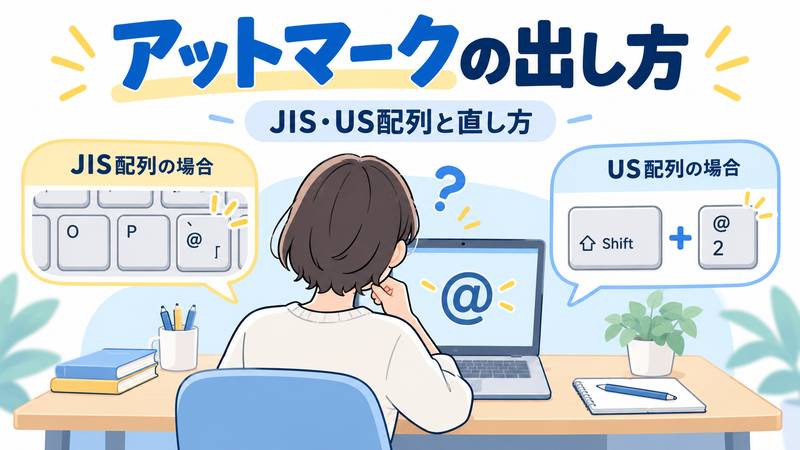
キーボードでアットマークを出す方法は、JIS配列なら@キー、US配列ならShift+2が基本です。
「Shift+2を押しても出ない」「@キーなのに別の記号になる」という場合も、すぐに故障とは限りません。
この記事では、キーボードの刻印からJIS・US配列を見分ける方法と、Windows 11やMacで記号がずれたときの直し方を、PC初心者でも迷いにくい順番で紹介します。
今すぐメールアドレスだけ入力したい場合の応急処置も分かるので、まずは手元のキーボードを見ながら確認してください。
キーボードでアットマークを出す方法はJISとUSで違う
キーボードでアットマークを出す方法は、日本語のJIS配列なら@キー、英語のUS配列ならShift+2が基本です。
WindowsかMacかで決まるのではなく、手元のキーボードがどちらの配列かによって押すキーが変わります。
「ネットで見たShift+2を押しても出ない」と困っているなら、まずキーボードに印字された@の位置を見てみましょう。
| キーボードの種類 | @の出し方 | 見分ける目安 |
|---|---|---|
| JIS配列・日本語配列 | @キーを押す | Pの右側付近に@がある |
| US配列・英語配列 | Shift+2を押す | 数字の2のキーに@がある |
JIS配列は@キー、US配列はShift+2で入力する
日本でよく使われるJIS配列のキーボードでは、Pの右側付近にある@キーをそのまま押すと、半角の@を入力できます。
一方、US配列のキーボードでは数字の2と同じキーに@が割り当てられているため、Shiftキーを押しながら2を押します。
「Windowsなら@キー」「MacならShift+2」という分け方ではありません。
たとえば会員登録の途中でメールアドレスを入れようとして、スマホで「アットマークの打ち方」を検索したとします。
そこでShift+2と書かれた説明だけを見つけても、手元がJIS配列なら期待した@が出ないため、「自分のパソコンだけおかしいのかな」と戸惑いますよね。
この場合は故障と決めつけず、まずキーボードの配列に合ったキー操作を試すのが近道です。
メールアドレスやログインIDを入力するときは、見た目が似た全角の@ではなく、半角の@を選ぶのが安全です。
2キーとP右側の刻印を見ればJISとUSを判別できる
JISやUSという言葉を知らなくても、キーに印字されている記号を見れば判別しやすくなります。
数字の2のキーに@が印字されていればUS配列、Pの右側付近に独立した@キーがあればJIS配列と考えてください。
配列名が分からないまま設定画面を変更する必要はありません。
先に実物のキーボードを確認しておけば、不要な設定変更を避けられます。
外付けキーボードやゲーミングキーボードへ交換した直後は、これまで使っていた配列と新しい製品の配列が違うこともあります。
デスクに届いた新しいキーボードをつないで、いつもの感覚で@を押したら別の記号が出た、という場面では特に確認したいポイントです。
まず物理キーボードの@の刻印位置を確認し、その配列に合う方法で入力してください。
アットマークが出ないときは症状から原因を切り分ける
正しいキーを押しても@が出ない場合は、押し方だけでなく物理キーボードとパソコン側の配列設定が一致しているかを確認します。
@だけでなく括弧や引用符など複数の記号までずれているなら、キーボードレイアウトの不一致を優先して疑います。
一方、JIS配列でShift+2を押して@にならないだけなら、正常な動作である可能性があります。
| 症状 | まず確認すること |
|---|---|
| Shift+2で@が出ない | 手元がJIS配列ではないか確認する |
| @キーを押すと「[」など別の記号が出る | 物理配列とOS側のレイアウトが一致しているか確認する |
| 括弧や引用符などもずれている | 記号全体の配置がずれていないか確認する |
| 外付けキーボードに替えてから症状が出た | 新しいキーボードがJISかUSか確認する |
Shift+2で@が出ない場合は配列の種類を確認する
Shift+2で@が出ないからといって、すぐに故障とは判断できません。
US配列ではShift+2が@ですが、JIS配列では同じ操作をしても@にならないのが通常です。
海外向けの説明などで「@はShift+2」と書かれていても、すべてのキーボードに当てはまるわけではありません。
金曜の夜にログイン画面で何度Shift+2を押しても@が出ず、「キーが壊れたのかな」と焦る場面でも、最初に2キーの刻印を確認してください。
2の上に@がなければ、JIS配列を使っている可能性が高いため、Pの右側付近にある@キーを探します。
Shift+2が効くかどうかではなく、手元の配列に合った押し方かどうかで判断することがポイントです。
どうしても今すぐメールアドレスだけ入力したい場合は、日本語入力で「あっとまーく」と打って変換する方法もあります。
半角の@をコピーして貼り付ける方法も使えますが、これは応急処置なので、他の記号までずれている場合は後で配列設定を確認してください。
@キーで「[」など別の記号が出るなら配列不一致を疑う
@と印字されたキーを押したのに「[」など別の記号が入力される場合は、キーボードの故障より先に配列設定の不一致を確認します。
PFUやBUFFALOの公式情報でも、物理キーボードとパソコン側で認識している配列が合っていないと、キーの表示とは異なる文字が入力される事例が案内されています。
たとえばJIS配列のキーボードを使っているのに、パソコン側がUS配列として扱っていれば、刻印どおりに記号を入力できません。
@だけでなくダブルクォーテーションや括弧などにも違和感があるなら、単独のキーだけを見るより記号全体がずれているかを確認してください。
複数の記号が一緒にずれる症状は、物理キーボードとOS側のレイアウトをそろえることで解消できる可能性があります。
外付けやゲーミングキーボードへ交換した直後に症状が始まった場合も、まず新しい製品がJIS配列かUS配列かを見ます。
原因が分からない段階で複数の設定を一度に変更すると、かえって入力状態を把握しにくくなります。
物理配列を確認し、症状を整理してから、WindowsやMacの設定を順番に見直すと迷いにくくなります。
Windows 11でアットマークが出ないときの直し方
Windows 11で正しいキーを押しても@が出ない場合は、現在選ばれているキーボードレイアウトと手元のキーボード配列が一致しているかを確認します。
最初にWindows+Spaceで入力レイアウトを確認し、それでも直らなければ設定画面からキーボードの構成を見直す流れが分かりやすいです。
画面の表示が日本語でも、キーボードまで必ずJIS配列として設定されているとは限りません。
Windows+Spaceで現在のキーボードレイアウトを確認する
Microsoftの公式案内では、WindowsロゴキーとSpaceキーを押すことで、インストール済みのキーボードレイアウトを切り替えられます。
「昨日までは普通に@が打てたのに、今日は違う記号になる」という場合は、知らないうちに別の入力レイアウトへ切り替わっていないか確認してください。
たとえば朝いちばんで仕事用PCを開き、メールアドレスを入力しようとした瞬間に@だけ位置が変わっていると、「急に壊れた?」と焦りますよね。
このときは、まずWindows+Spaceを押して表示される候補を確認し、普段使っているレイアウトへ戻します。
複数のレイアウトが登録されている環境では、意図せず切り替わることがあるため、現在の選択状態を見るだけでも原因の切り分けになります。
入力レイアウトを何度も切り替えて分からなくなった場合は、むやみに設定を増やさず、手元のキーボードがJISかUSかを先に確認してください。
言語設定から物理キーボードと同じ配列にそろえる
Windows+Spaceで直らない場合は、Windowsの言語とキーボード設定を確認します。
Microsoftは、Windows 11やWindows 10でキーボードや入力レイアウトを追加・削除・変更できると案内しています。
ここで大切なのは、Windowsの表示言語とキーボードレイアウトを別のものとして考えることです。
日本語の画面を使っていても、キーボード側が英語配列として登録されていれば、@や引用符、括弧などが刻印どおりに入力できないことがあります。
手元がJIS配列ならJIS系の設定、US配列なら英語配列の設定になるよう、物理キーボードとWindows側のレイアウトを一致させます。
PFUやBUFFALOの公式情報でも、キーボードの刻印と入力結果が合わないケースでは、OS側の配列認識が原因候補として案内されています。
外付けキーボードへ交換したあとから@の位置だけでなく複数の記号がずれ始めたなら、ここを優先して確認してください。
不要なキーボードレイアウトをいくつも登録したままにすると、切り替え時に迷いやすくなります。
使っていないレイアウトがある場合は、Microsoftの公式設定画面から整理すると入力環境を把握しやすくなります。
Macでアットマークが出ないときの直し方
Macで@の位置が合わない場合は、入力ソースと英字レイアウトを確認します。
MacでもWindowsと同じく、OSそのものより手元のキーボード配列と設定が一致しているかを見ることが基本です。
刻印を見ても判断しづらいときは、キーボードビューアを使うとMacが認識している実際の配置を画面で確認できます。
入力ソースと英字レイアウトの設定を確認する
Appleの公式案内では、「システム設定」から「キーボード」を開き、「テキスト入力」の編集画面で入力ソースを管理できます。
日本語入力を使っている場合でも、英字を入力するときのレイアウト設定によって記号の位置が変わることがあります。
MacBook本体では問題なかったのに、外付けキーボードへ替えた直後から@の位置が変わったなら、物理配列と入力ソースの組み合わせを見直してください。
「MacだからShift+2」と決めつけるのではなく、まず2キーに@が印字されているか、Pの右側付近に@キーがあるかを確認します。
US配列ならShift+2、JIS配列なら@キーという基本は、Macでも同じです。
設定を変更する前に、現在使っている入力ソースとキーボードの刻印が一致しているかを確認すると、不要な変更を避けられます。
キーボードビューアで実際のキー配置を確認する
どのキーが@として認識されているのか分からないときは、Appleが案内しているキーボードビューアを使う方法があります。
キーボードビューアでは、現在の入力ソースに応じたキー配置を画面上で確認できます。
Shiftキーなどを押したときに入力される記号も確認できるため、物理キーボードの印字とMac側の認識がずれていないかを判断しやすくなります。
たとえば夜に外付けキーボードをつないで作業を始めたものの、@や括弧の場所が分からなくなったとします。
一つずつキーを試すより、画面上の配置を確認したほうが「どこがずれているのか」を整理しやすくなります。
物理キーとキーボードビューアの配置が違うなら、入力ソースや英字レイアウトの設定を見直してください。
Mac本体では正常なのに、Windows 365やAVDなどのリモート接続先だけ@の位置が変わる場合は、手元の設定とは別の問題として切り分けます。
Microsoft Japanは、MacBookからWindows環境へRDP接続した際に、日本語配列でもShift+2で@になる事例を案内しています。
ローカルでは正常でリモート先だけずれる場合は、Mac本体の設定をむやみに変更せず、接続先固有のキーボード問題として確認してください。
キーボードでアットマークを出す方法のまとめ
キーボードでアットマークを出す方法は、JIS配列なら@キー、US配列ならShift+2が基本です。
まず手元のキーボードで@の刻印位置を確認し、それでも違う記号が出る場合だけOS側の配列設定を見直せば、無駄な設定変更を避けられます。
「今すぐメールアドレスを入力したい」という場面なら、「あっとまーく」と入力して変換するか、半角@をコピーして貼り付ける方法でも対応できます。
@だけでなく括弧や引用符までずれている場合は、単独キーの故障よりキーボードレイアウトの不一致を先に確認してください。
Windows 11ではWindows+Spaceや言語設定、Macでは入力ソースやキーボードビューアを確認すると原因を切り分けやすくなります。
ローカルでは正常なのにリモート接続先だけ記号がずれる場合は、手元の設定を変える前に接続先固有の問題として確認してください。
「物理キーボードの配列を確認する→正しいキーを押す→違う記号が出るならOS設定を見る」という順番で進めるのが最短です。