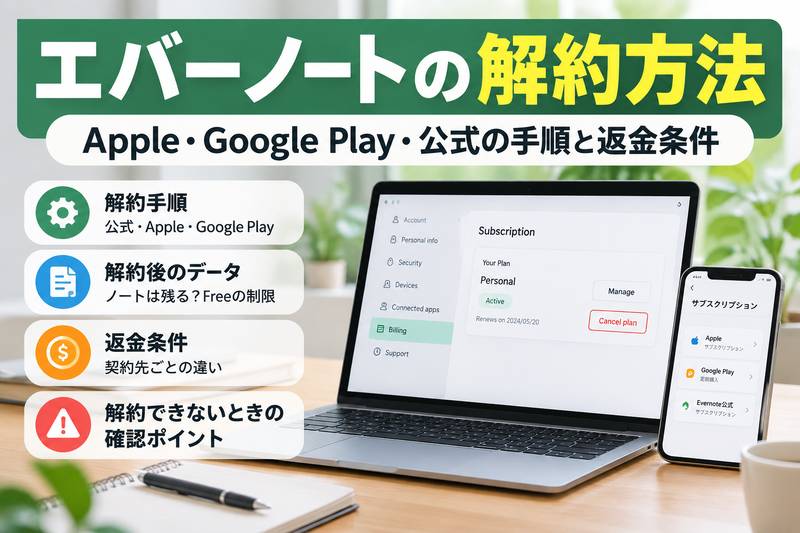
エバーノートを解約するときは、使っている端末ではなく、実際の課金元を確認して手続きするのが最初のポイントです。
Evernote公式、Apple、Google Playでは解約場所と返金窓口が異なりますが、有料プランを解約しただけで保存済みノートが消えることはありません。
この記事では、課金元の調べ方から契約先別の解約方法、解約後のFree制限、返金条件、解約できない場合の確認ポイントまでまとめます。
更新されたばかりの人は、解約と返金申請を別々に確認してください。
エバーノートを解約するには課金元を確認して手続きする
エバーノートを解約するときは、最初に「どこで料金を支払っているか」を確認するのが近道です。
Evernote公式、Apple、Google Playでは解約する場所が異なるため、使っているスマホだけで判断すると手続き先を間違えることがあります。
「iPhoneで使っているからApp Storeだろう」と思って設定を開いたのにEvernoteが見つからない、という場合は、Evernoteから直接契約している可能性もあります。
Billing ProfileでEvernote・Apple・Google Playの課金元を確認する
解約先を調べるときは、EvernoteのBilling Profileに表示されるPayment Methodを確認します。
ここで分かるのは、普段どの端末からEvernoteを使っているかではなく、実際にサブスクリプションを管理している決済元です。
解約先は利用端末ではなく、Payment Methodに表示される課金元で決まります。
| Payment Methodの確認結果 | 解約する場所 | 確認する管理画面 |
|---|---|---|
| Evernote側で直接決済 | Evernote | EvernoteのBilling関連画面 |
| Apple | Apple | Appleのサブスクリプション管理 |
| Google Play | Google Play | Google Playの定期購入管理 |
クレジットカードで支払っている場合でも、カードをAppleやGoogle Playに登録して決済していれば、Evernote側ではなくストア側で管理されます。
数年前に契約した人ほど、「どこで申し込んだか覚えていない」ということも珍しくありません。
そんなときは記憶をたどるより、Billing Profileを見たほうが早く確認できます。
Evernote・Apple・Google Playの契約先別に解約する
課金元が分かったら、そのサービスの契約管理画面から自動更新を停止します。
Evernoteから直接契約している場合は、アカウントのBilling関連画面からキャンセル手続きを進めます。
Evernoteでは決済システムや画面表示の違いにより、「Manage」から進んで「Cancel plan」を選ぶ場合や、「Cancel subscription」と表示される場合などがあります。
画面に表示されるボタン名が解説記事と違っていても、すぐに「解約できない」と判断する必要はありません。
現在のBilling画面を確認し、キャンセルやFreeへの移行に関する項目を探します。
Apple経由で契約している場合は、Appleのサブスクリプション管理からEvernoteを選び、解約手続きを行います。
無料トライアルをApple経由で利用している場合、更新を避けたいときは終了日の24時間以上前に解約するようAppleが案内しています。
Google Play経由なら、Google Playの定期購入画面でEvernoteを選び、定期購入を解約します。
ここで気をつけたいのが、スマホからEvernoteアプリを消すだけでは料金が止まらない点です。
アプリの削除とサブスクリプションの解約は別の手続きです。
ホーム画面からアプリが消えていても定期購入が残っていれば、次回更新時に請求されます。
解約するときは、必ず実際の課金元にある契約管理画面まで進み、自動更新が停止したことを確認してください。
エバーノート解約後もノートは残るがFreeの制限がある
有料プランを解約しても、保存済みのノートやノートブックが解約と同時に削除されることはありません。
現在の請求期間が終わるまでは有料プランを使い続けられ、その後Evernote Freeへ移行します。
ただし、Freeではデバイス数やノート数などに制限があるため、解約後も同じ使い方ができるわけではありません。
解約後も請求期間終了までは有料プランを利用できる
Evernoteの有料プランを解約しても、その瞬間に有料機能が停止するわけではありません。
解約は次回の自動更新を止める手続きであり、現在支払い済みの請求期間が終了するまでは契約中の有料プランを利用できます。
たとえば年額プランの更新日まで数週間残っている状態で解約しても、原則としてその残期間は利用できます。
「移行作業が終わるまで解約できない」と考えて更新日を迎えてしまうより、先に自動更新を止めて残りの利用期間で整理する方法も取れます。
料金をこれ以上発生させたくないなら、データ整理の完了を待たず先に更新停止を済ませる方法があります。
請求期間が終了するとEvernote Freeへ移行しますが、既存のノートやノートブックはそのまま保持されます。
過去のメモや保存資料を見返したい人にとって、「解約したら全部消える」という心配は不要です。
Freeでは1デバイス・50ノート・1ノートブックが基本になる
Evernote Freeへ移行した後は、1デバイス、50ノート、1ノートブックという利用上限があります。
| 項目 | Evernote Freeの主な制限 |
|---|---|
| 接続デバイス | 1台 |
| ノート | 最大50件 |
| ノートブック | 最大1冊 |
Evernote Webも1デバイスとして数えられるため、これまでPC、スマホ、Webを行き来していた人は使い方を見直す必要があります。
また、すでに50件を超えるノートや複数のノートブックを持っていても、超過した既存データが自動で削除されるわけではありません。
上限を超えている場合は既存データを保持できますが、新しいノートの作成などに制限がかかります。
仕事のメモや領収書、PDF、旅行情報を何年分も保存している人なら、「残るならそのままでいい」と考える前に、Freeで今後どの程度使うか確認しておくと判断しやすくなります。
必要なデータを別サービスへ移したい場合は、ENEXやHTMLでバックアップできます。
ENEXやHTMLへのエクスポートはMac・Windows版Evernoteから行い、Evernote Webでは実行できません。
Freeへ移行した後でもエクスポートは可能なので、更新期限が迫っている場合に「全部移し終えるまで解約できない」と焦る必要はありません。
料金を止める手続きと、データを整理・移行する作業は分けて考えると安全に進められます。
エバーノート解約後の返金条件は契約先によって異なる
Evernoteの返金は、解約しただけで自動的に行われるわけではなく、契約先ごとに別途申請が必要です。
Evernote直接契約、Apple経由、Google Play経由では返金の窓口と条件が違うため、更新されたばかりなら課金元を確認して早めに動く必要があります。
「昨日更新されたことに気づいた」という場合は、解約と返金申請を別の手続きとして考えてください。
| 契約先 | 主な返金の考え方 | 申請先 |
|---|---|---|
| Evernote直接契約 | 月額は支払日から20日以内、年額は60日以内の申請が基準 | Evernote |
| Apple | Appleが返金可否を管理 | Apple |
| Google Play | 購入後48時間以内は内容によって払い戻し対象になる場合がある | Google Playまたは案内された窓口 |
Evernote直接契約は月額20日・年額60日以内が返金基準
Evernoteから直接契約している場合、返金ポリシーでは月額料金は支払日から20日以内、年額料金は60日以内に申請を受領することが基準とされています。
年額プランを途中で解約しても、残りの月数が自動的に日割りで返金されるわけではありません。
返金期限を過ぎた後の部分利用分については、原則として按分返金やクレジットは提供されないと案内されています。
たとえば年額更新の通知を見て「もう使わないのに更新されてしまった」と気づいたら、解約だけで終わらせず、支払日を確認して返金申請も進めます。
更新直後の人ほど、次回更新を止める解約と、今回の支払いに対する返金申請を同時に確認することが大切です。
月額20日・年額60日は返金ポリシー上の基準であり、どのようなケースでも自動的に返金されるという意味ではありません。
Apple・Google Play経由は各ストアから返金を申請する
Apple経由でEvernoteを購入した場合、返金はEvernoteではなくAppleが管理します。
Appleの返金申請画面から対象となる購入を選び、返金をリクエストします。
Evernoteのサポートへ連絡してもApple課金の返金を直接処理する窓口ではないため、課金元を取り違えないようにしてください。
Google Play経由の場合、購入後48時間以内であれば、購入内容によって払い戻しの対象になる場合があります。
「48時間以内なら必ず返金される」という条件ではありません。
48時間を過ぎた場合は、Google Playの案内に従ってデベロッパーへの問い合わせが必要になることがあります。
夜にカード明細を見て更新に気づいたときは、翌日に回さず、まず購入日時と課金元を確認するのが安全です。
返金を希望する場合は「どこで契約したか」を確認し、その契約先の返金窓口から申請します。
エバーノートを解約できないときは課金元と契約状態を確認する
Evernoteを解約できないときは、操作を何度もやり直す前に、課金元と現在の契約状態を確認してください。
解約ボタンが見つからない原因として、AppleやGoogle Playで契約しているケースや、EvernoteのBilling画面が別の表示になっているケースがあります。
解約操作が終わった後も、確認メールや更新停止の表示まで見ておくと「本当に止まったのか」という不安を減らせます。
解約ボタンがない場合は課金元とBilling画面の違いを確認する
Evernoteの画面に解約ボタンが見つからない場合、最初にPayment Methodで実際の課金元を確認します。
AppleやGoogle Playで契約しているなら、Evernote側ではなく各ストアのサブスクリプション管理画面から手続きします。
反対に、AppleやGoogle Playの定期購入一覧にEvernoteが表示されない場合は、Evernoteから直接契約している可能性や、別のApple・Googleアカウントで購入している可能性を確認します。
Evernote直接契約でも、アカウントによってBilling画面の表示が同じとは限りません。
「Cancel plan」「Cancel subscription」「Freeへの変更」など、複数の表示パターンがあります。
古い解説記事とボタン名が違うだけで、解約できないと判断しないようにしてください。
また、解約途中に別のプランや割引に関する画面が表示されたという利用者の報告もあります。
「ここで終わりかな」と感じても、キャンセル完了の表示が出るまでは画面の下まで確認します。
操作部分が見切れる場合は、表示倍率や文字サイズも確認すると進められることがあります。
解約ボタンが見つからないときは、課金元、Billing画面の表示、別アカウントの3点を順番に確認すると原因を切り分けやすくなります。
解約後は確認メールと次回更新停止の表示を確認する
解約操作が終わったら、ボタンを押した時点で作業を終えず、契約状態と次回更新が停止されているかを確認します。
Evernoteから確認メールが届いた場合は削除せずに保存しておくと、後から契約状況を確認したくなったときの記録になります。
- 解約完了やプラン変更を示すメールを保存する
- Billing画面で契約終了や更新停止の状態を確認する
- 次回更新予定日を過ぎた後にカード明細も確認する
個人の体験談には、以前キャンセルした認識がありながら後から請求に気づいたという報告もありますが、原因までは特定されていません。
そのためEvernote全体で頻繁に起こる問題と考えるのではなく、解約の証拠を残して後日明細を確認する予防策として取り入れるのが現実的です。
「解約ボタンを押した」ではなく、「自動更新が止まったことを確認した」状態をゴールにしてください。
確認メール、契約状態、次回請求後の明細まで確認できれば、エバーノートの解約手続きをより確実に終えられます。
エバーノート解約は課金停止とデータ確認を順番に進める
エバーノートを解約するときは、課金元を確認して自動更新を止め、返金の要否とデータの扱いを確認する順番で進めると迷いにくくなります。
有料プランを解約しても既存ノートは削除されず、現在の請求期間が終わるまでは有料プランを利用できます。
Evernote直接契約、Apple、Google Playでは解約場所や返金窓口が異なるため、まずPayment Methodで実際の課金元を確認してください。
更新直後なら、解約だけで終わらせず返金条件も同時に確認します。
解約と返金は別の手続きなので、返金を希望する場合は契約先に合った窓口への申請が必要です。
解約後は確認メールを保存し、契約画面で自動更新が停止していることまで確かめておくと安心です。
データを残したい場合は、必要に応じてMac・Windows版EvernoteからENEXやHTMLで書き出せます。
料金を止めることを最優先にし、その後でバックアップや移行を進めれば、更新期限を気にしながら慌ててデータ整理をする必要はありません。
【参考・出典】
- Evernote Help & Learning「How to cancel your Evernote subscription」
- Evernote Help & Learning「How to check your payment method」
- Evernote Help & Learning「Evernote Refund Policy」
- Evernote Help & Learning「Will I lose my notes if I cancel my subscription and my account is downgraded to Free?」
- Evernote Help & Learning「Export Notes and Notebooks as ENEX or HTML」